こんにちは( ‘ω’)ノ
前回PS4ProをSSDに換装しましたが、そのままでは使うことはできません。

今回は次のステップということで、表題の通りPS4Proにシステムソフトウェアをインストールしていきます。
ここまでの作業
[su_button url=”https://www.ice-military.com/post_695″ target=”blank” style=”glass” icon=”icon: arrow-left”]PS4ProのHDDをSSDに換装する。[/su_button]
用意するもの
空き容量が900MB以上のUSBストレージデバイス(FAT32フォーマットされているもの)
インストール前の準備
USBストレージデバイス(以下USBメモリ)のプロパティを開きます。
ファイルシステムが「FAT32」と表記されていれば問題ありません。
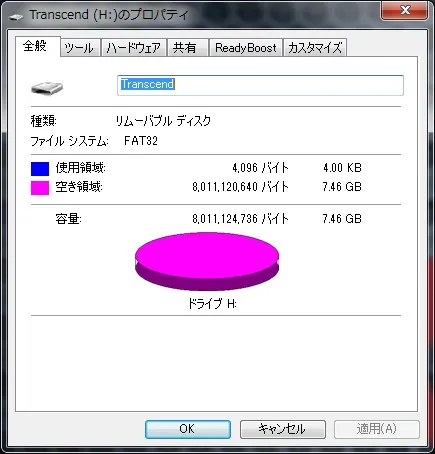
USBメモリのファイルシステムがFAT32ではなかったら・・
殆どのUSBメモリは、基本的にファイルシステムが「FAT32(規定)」なので、もしも万が一にもファイルシステムがNTFSやexFATだった場合は、中のデータを退避させた上でファイルシステムFAT32でフォーマットするか、別途USBメモリを用意してください。

アップデートファイル(再インストール用)ダウンロードから、PS4UPDATE.PUPをダウンロードします。
↓のリンクは公式サイトからファイルを直接ダウンロードします。
[su_button url=”https://pc.ps4.update.playstation.net/update/ps4/image/2024_0304/sys_71c56d88479f0183041549ad93a43ea3/PS4UPDATE.PUP” target=”blank” style=”glass” icon=”icon: arrow-down”]PS4UPDATE.PUP[/su_button]
USBストレージデバイスにPS4フォルダを作成したらその中にUPDATEフォルダを作成して、ダウンロードしたPS4UPDATE.PUPを、UPDATEフォルダの中に保存します。

システムソフトウェアをインストールする
PS4Proの電源を完全に切ります(電源ランプが消灯していることを確認します)。
電源ランプがオレンジ色に点灯しているときは、PS4Proの電源ボタンに7秒以上(「ピッ」という音が2回するまで)押します。
アップデートファイル(再インストール用)を保存したUSBメモリをPS4Proに接続して、電源ボタンに7秒以上押したままセーフモードで起動させ、「PS4を初期化する(システムソフトウェアを再インストールする)」を選択します。

あとは画面に従ってインストールを進めます。
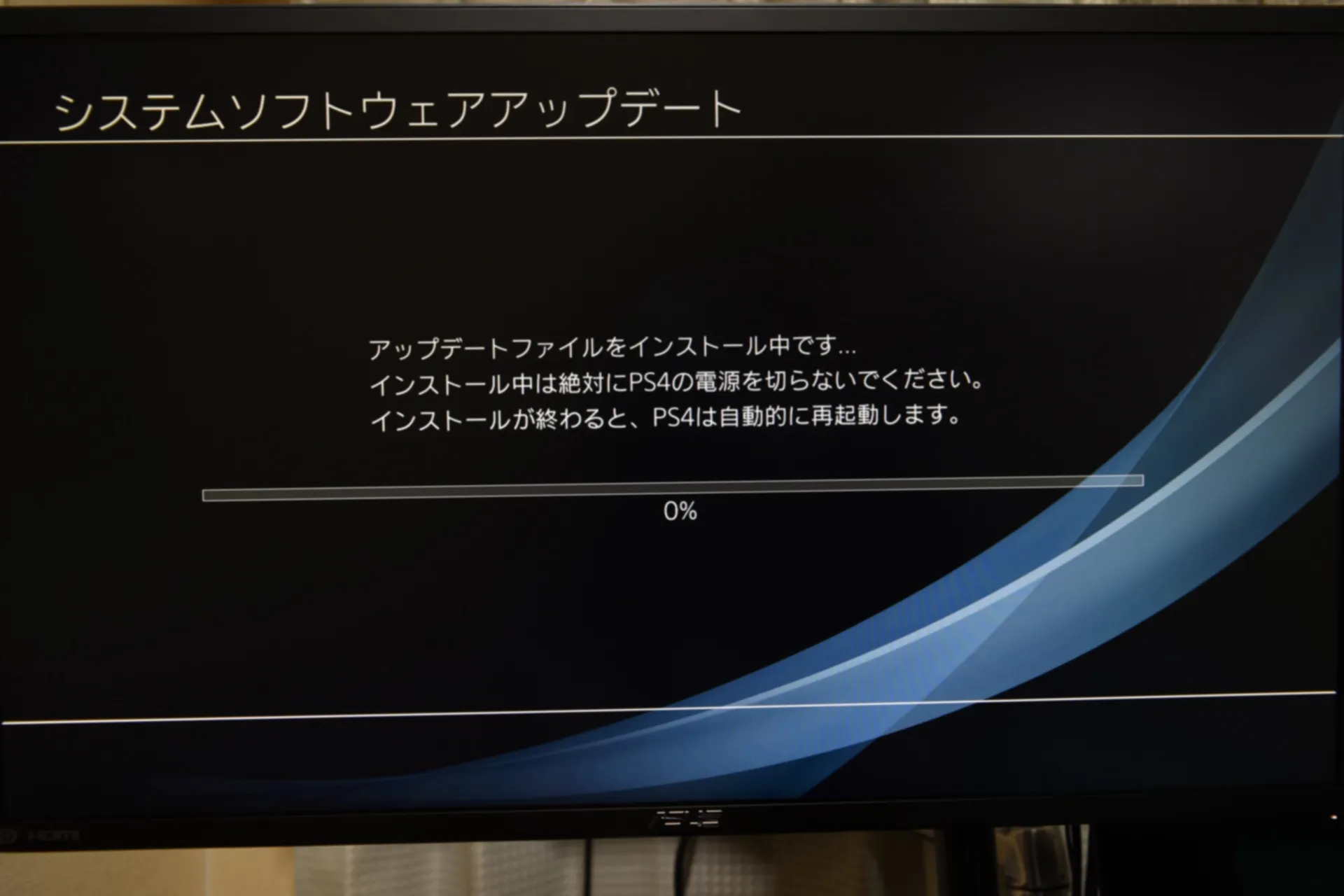
インストール後はPS4Proが再起動して、システムソフトウェアのインストールが完了です。
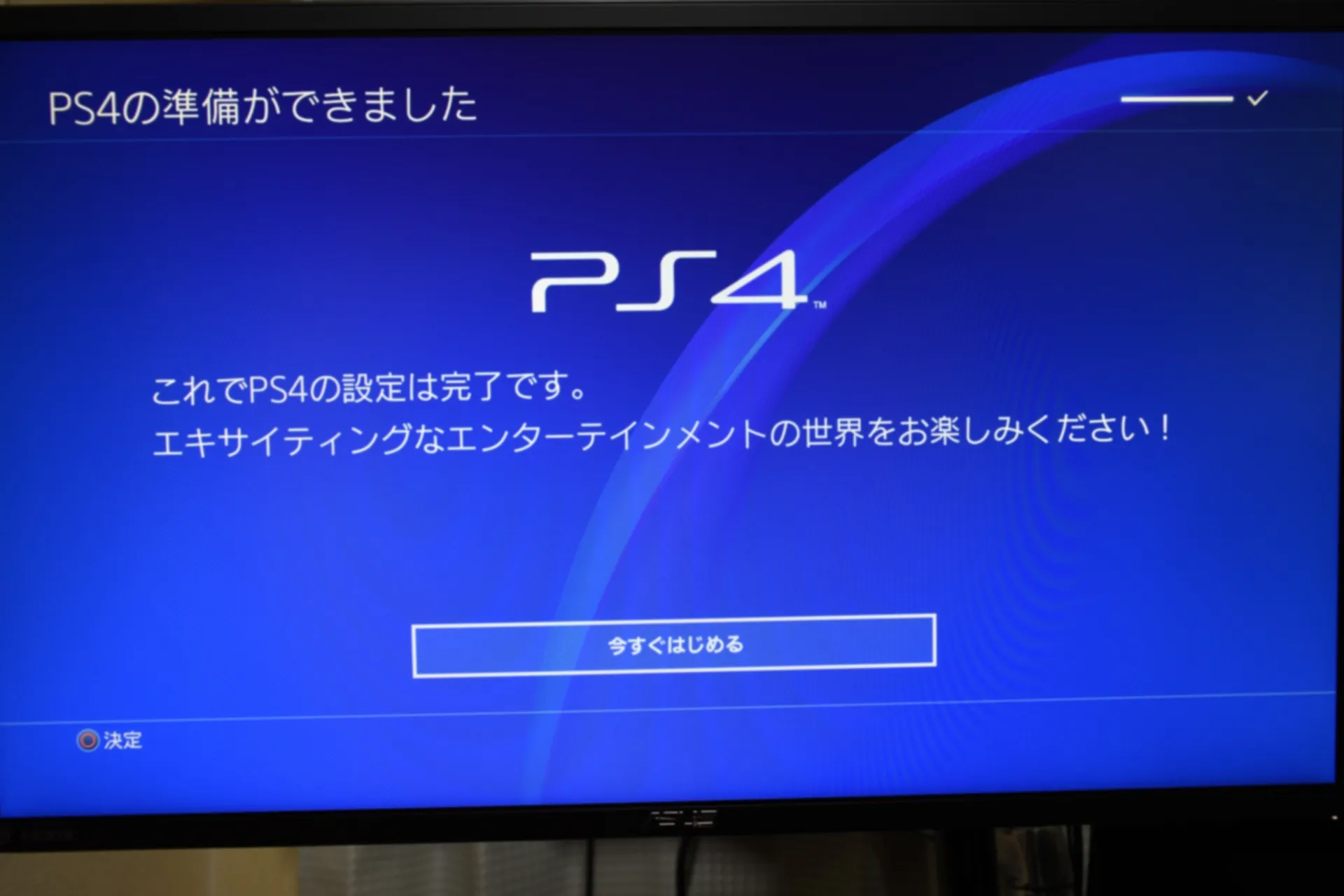
あとは初期設定を済ませれば普通にPS4Proで遊ぶことができるようになります。
ちなみに、この後で旧PS4に保存してあるデータをPS4Proへ移行しますが、初期設定中のネットワーク接続設定のPlayStation Networkのサインインは、今まで使っていたサインインIDで設定しても大丈夫です。

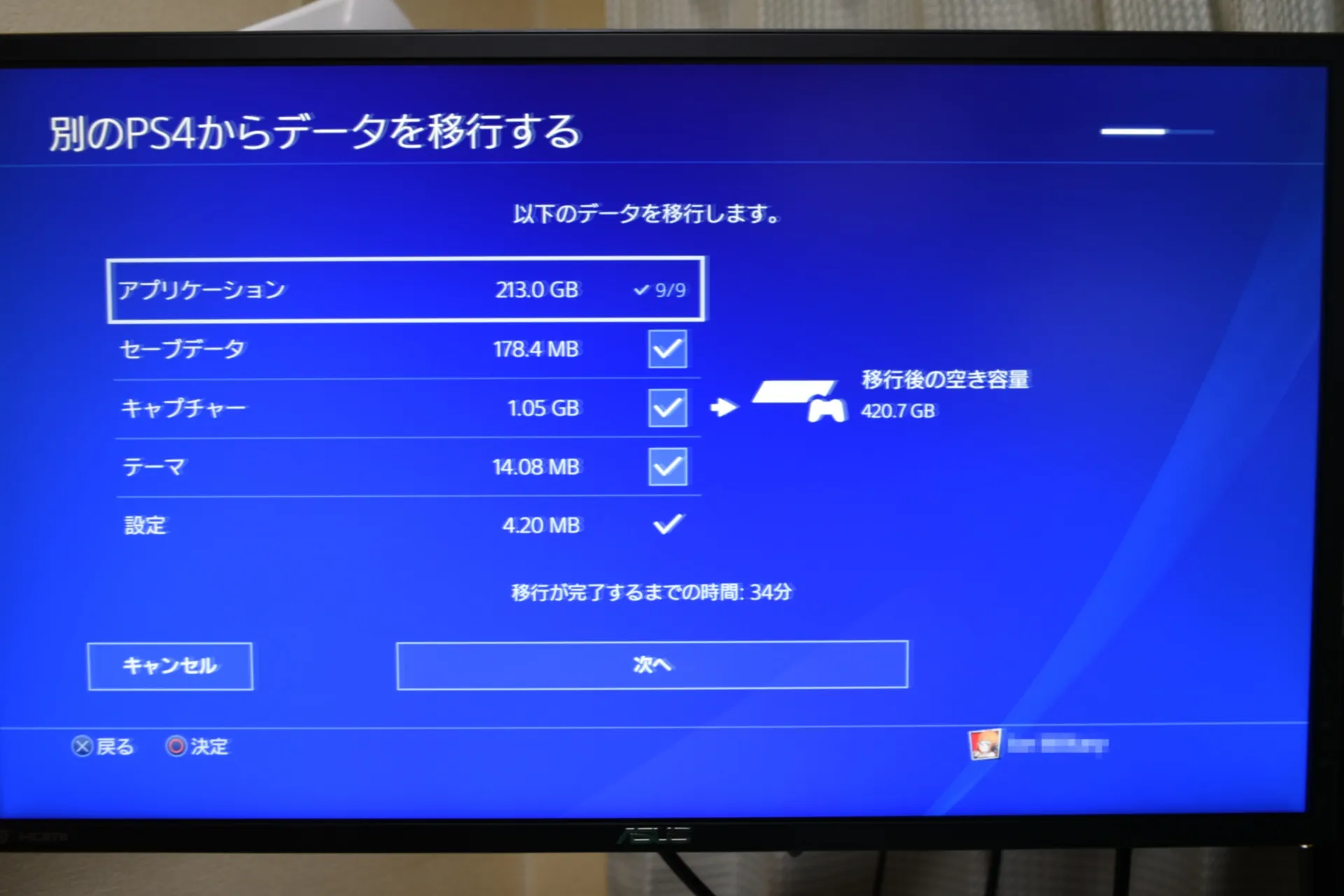
では次回、旧PS4に保存してあるデータを、PS4Proへ移行していこうと思います。
ではまた(=゚ω゚)ノシ

コメント