[su_box title=”こんな人にオススメの記事です。” style=”default” box_color=”#C6FFFF” title_color=”#3366ff” radius=”10″]
-
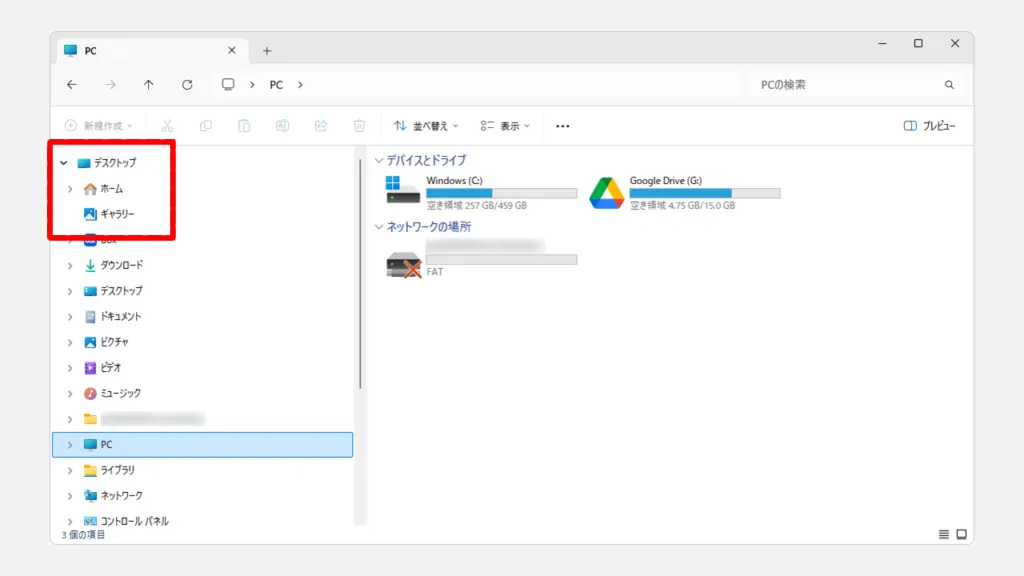
- エクスプローラーの左上に表示されている「ホーム」を非表示にしたい人
- エクスプローラーの左上に表示されている「ギャラリー」を非表示にしたい人
- 非表示にした「ホーム」と「ギャラリー」を再度表示したい人
[/su_box]
エクスプローラーのナビゲーションには多くの項目が表示されるため、不要な項目を整理して減らすことで、頻繁に使うフォルダやドライブが見やすくなり、目的の場所に素早くアクセスできるようになって作業効率が向上します。
この記事では、レジストリエディタを編集して、エクスプローラーのホームとギャラリーを非表示・再表示する方法を解説していきます。
[su_box title=”作業前に必ずバックアップを!” style=”default” box_color=”#ffc6ff” title_color=”#ff3333″ radius=”10″]この方法はレジストリエディタを使ってレジストリの書き換えを行います。
レジストリはWindowsを正常に起動するために重要なファイルが多く存在しているため、作業前にバックアップをとっておくことをオススメしています。[/su_box]
エクスプローラーのホームとギャラリーを非表示にする方法
ここからはレジストリエディタを使って、エクスプローラーのホームとギャラリーを非表示にする方法を解説していきます。
ホームを非表示にする
- [su_label]Windows[/su_label] + [su_label]R[/su_label] キーを押して「ファイル名を指定して実行」ダイアログを開きます。
- regedit と入力してエンターキーを押し、レジストリエディターを開きます。
- 次のパスに移動します:
HKEY_LOCAL_MACHINE\SOFTWARE\Microsoft\Windows\CurrentVersion\Explorer\Desktop\NameSpace - {f874310e-b6b7-47dc-bc84-b9e6b38f5903} というキーを右クリックして削除します。
- エクスプローラーを再起動して、ホームメニューが非表示になったことを確認します。
ギャラリーを非表示にする
- [su_label]Windows[/su_label] + [su_label]R[/su_label] キーを押して「ファイル名を指定して実行」ダイアログを開きます。
- regedit と入力してエンターキーを押し、レジストリエディターを開きます。
- 次のパスに移動します:
HKEY_LOCAL_MACHINE\SOFTWARE\Microsoft\Windows\CurrentVersion\Explorer\Desktop\NameSpace - {e88865ea-0e1c-4e20-9aa6-edcd0212c87c} というキーを右クリックして削除します。
- エクスプローラーを再起動して、ギャラリーメニューが非表示になったことを確認します。
エクスプローラーのホームとギャラリーを再表示する方法
ホームを再表示させる
- [su_label]Windows[/su_label] + [su_label]R[/su_label] キーを押して「ファイル名を指定して実行」ダイアログを開きます。
- regedit と入力してエンターキーを押し、レジストリエディターを開きます。
- 次のパスに移動します:
HKEY_LOCAL_MACHINE\SOFTWARE\Microsoft\Windows\CurrentVersion\Explorer\Desktop\NameSpace - {f874310e-b6b7-47dc-bc84-b9e6b38f5903} というキーを作成します。
- 右ウインドウの(規定)をダブルクリックして、値のデータに”ホーム”と記述します。
- エクスプローラーを再起動して、ホームメニューが再表示されたことを確認します。
ギャラリーを再表示させる
- [su_label]Windows[/su_label] + [su_label]R[/su_label] キーを押して「ファイル名を指定して実行」ダイアログを開きます。
- regedit と入力してエンターキーを押し、レジストリエディターを開きます。
- 次のパスに移動します:
HKEY_LOCAL_MACHINE\SOFTWARE\Microsoft\Windows\CurrentVersion\Explorer\Desktop\NameSpace - {e88865ea-0e1c-4e20-9aa6-edcd0212c87c} というキーを作成します。
- 右ウインドウの(規定)をダブルクリックして、値のデータに”ギャラリー”と記述します。
- エクスプローラーを再起動して、ギャラリーメニューが再表示されたことを確認します。
[word_balloon id=”1″ size=”M” position=”L” name_position=”under_avatar” radius=”true” balloon=”talk” balloon_shadow=”true”]今回は以上となります。お疲れ様でした。[/word_balloon]

コメント