今回は、更新プログラムKB5053656で発生している不具合について解説していきます。
更新プログラムKB5053656で現在発生している不具合としては次の通りです。
- 更新中にエラーが発生してインストールに失敗してしまったり、更新が途中で止まってしまいいつまで経っても終わらなくなる不具合
- 更新後に外付けストレージに接続できなくなる不具合
- 更新前よりもPCが全体的に重くなってしまう不具合
- Snapdragonを搭載しているCopilot+PC対応でも新しい検索機能が利用できなくなる不具合
- 検索を行って、結果表示されるまでの時間が遅くなってしまう不具合
これらの不具合が全てのPCで発生するわけではありませんが、KB5053598をインストールした後にPCの挙動がおかしくなったり不具合が発生した場合は、更新プログラムをアンインストールして不具合が解消されるか確認してください。
アンインストールするにはWindows Update画面から「更新の履歴」をクリックします。

画面下へスクロールしていき「更新プログラムをアンインストールする」をクリックします。
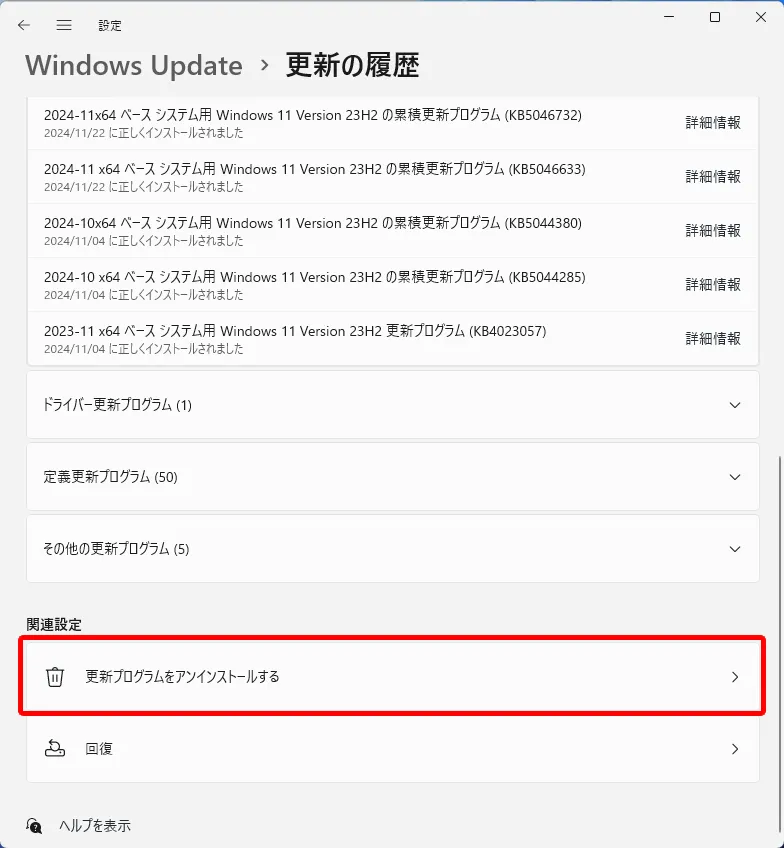
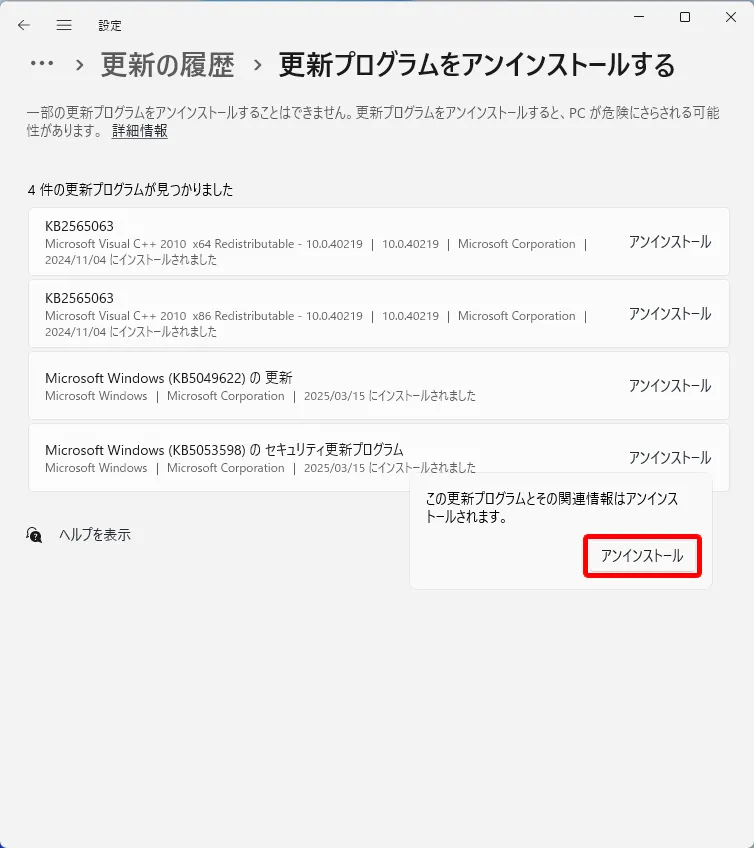
KB5053656の項目右側にある「アンインストール」をクリックします。
※画像はKB5053598と表示されていますが、KB5053656と読み替えてください。

確認ダイアログが表示されるので、もう一度「アンインストール」をクリックします。
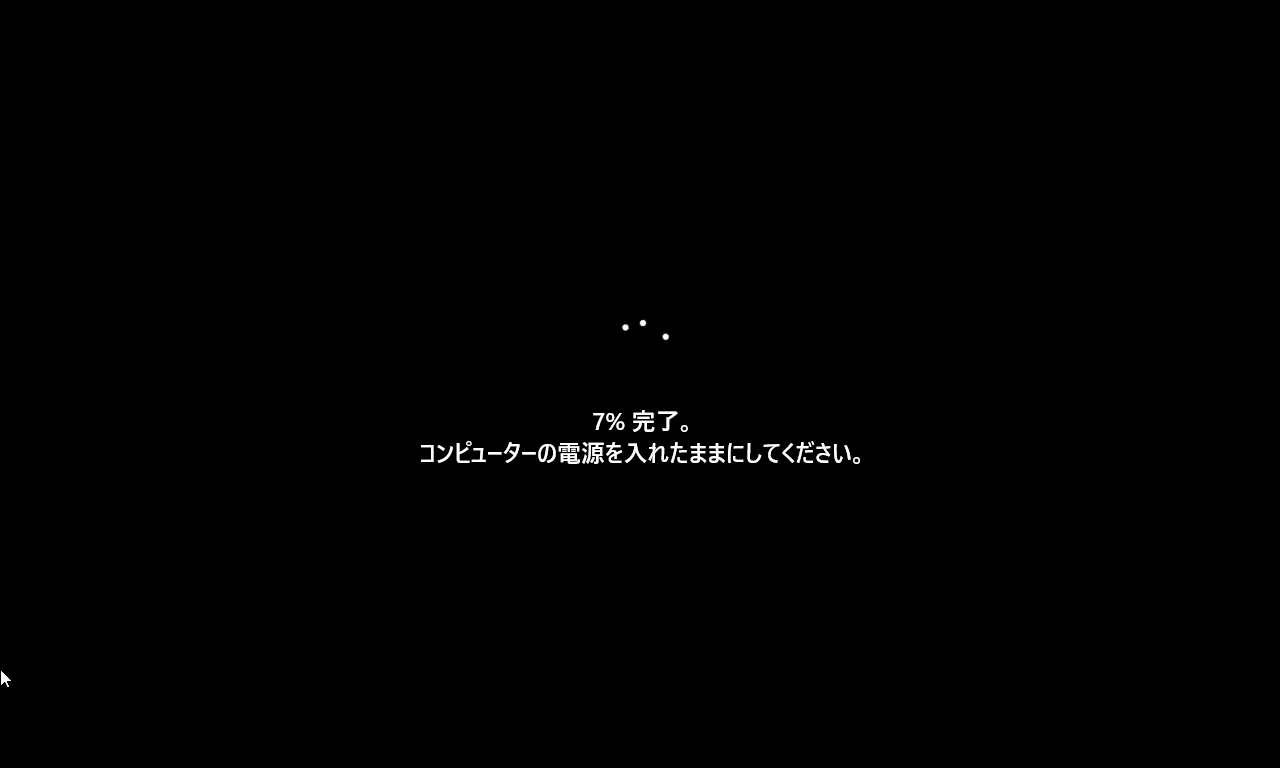
アンインストールが開始するので、完了するまでしばらく待ちます。

再起動後に不具合が解消されたか確認してください。
また、この更新プログラムは必須アップデートとなっていて、そのままにしておくと自動的にインストールされてしまいますので、更新の一時停止を行っておきましょう。

スタートや設定が開けない場合のアンインストール手順
次はスタートメニューが開けない場合や、設定が開けない場合に更新プログラムをアンインストールする手順を解説します。
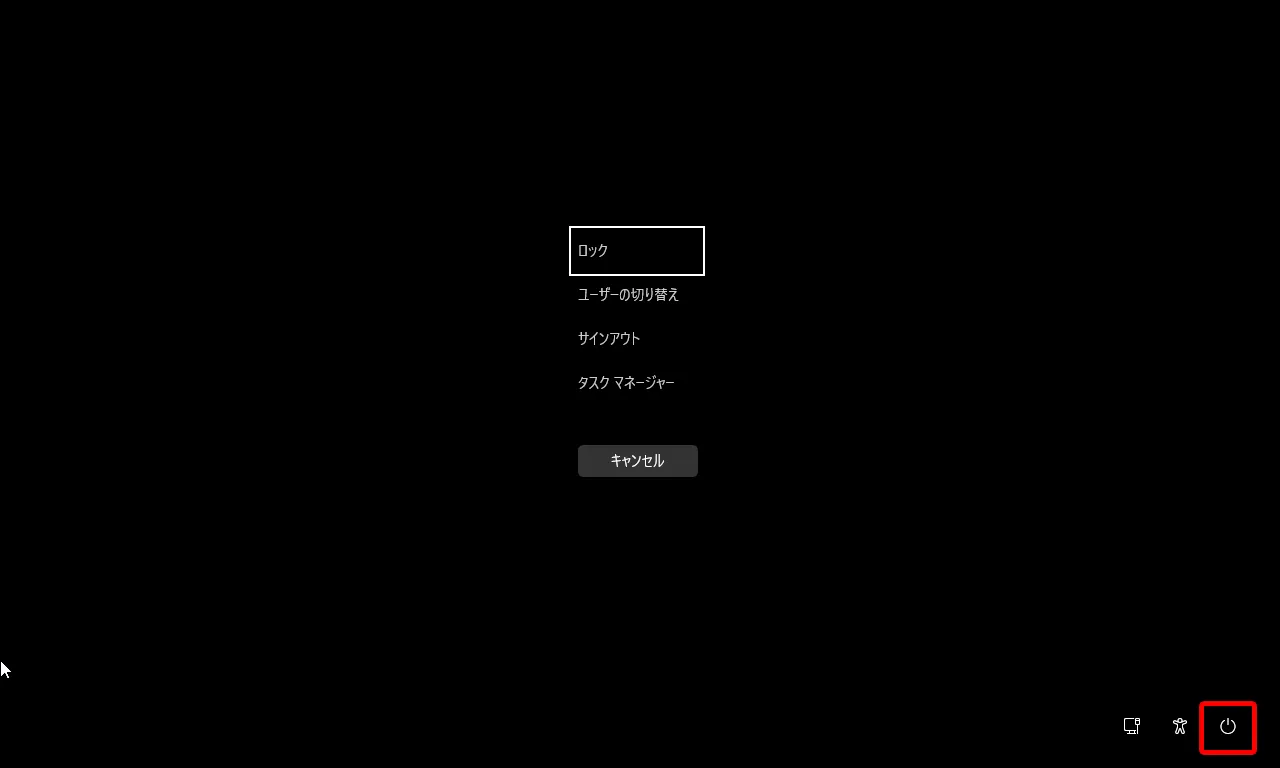
Ctrl+Alt+Deleteを押して、画面右下の電源アイコンをクリックします。
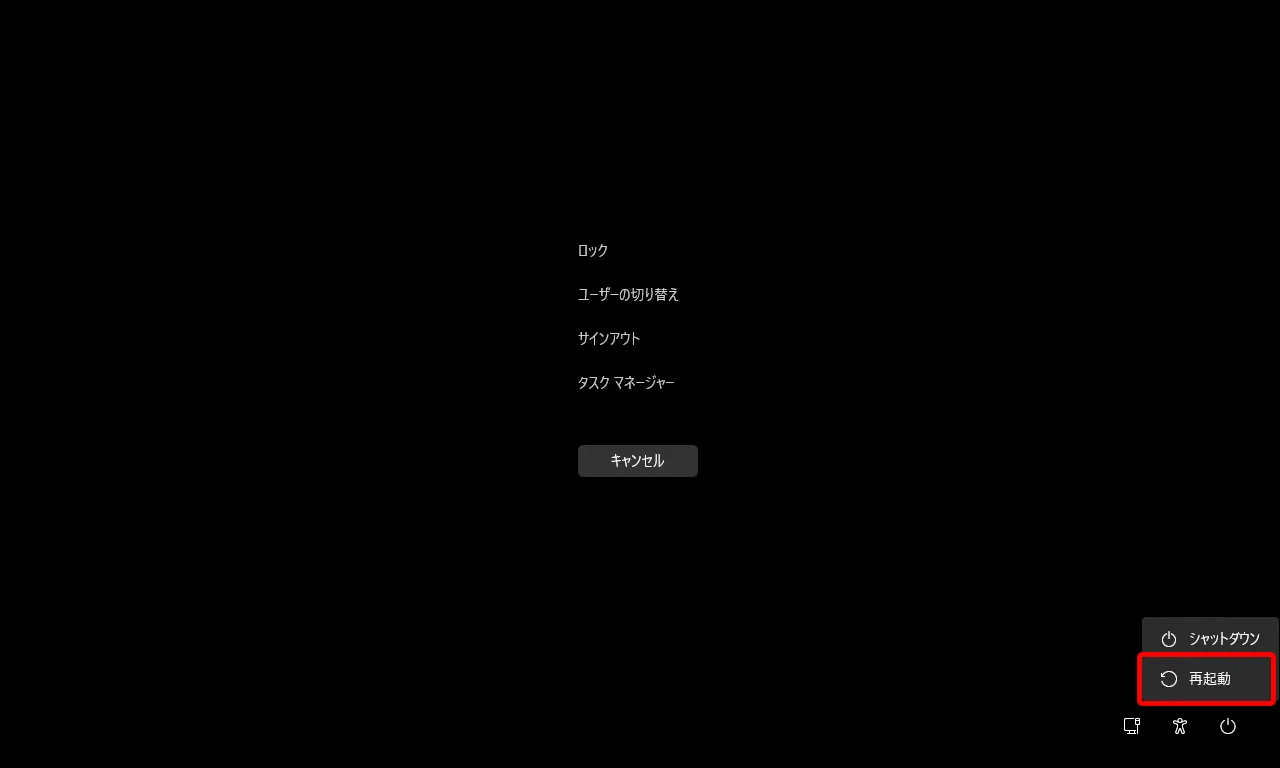
メニューが出るのでShiftを押しながら「再起動」をクリックします。
再起動後は、オプションの選択画面になるので、トラブルシューティングをクリックします。

詳細オプションをクリックします。

「更新プログラムのアンインストール」をクリックします。

「最新の品質更新プログラムをアンインストールする」をクリックします。

確認画面が出るので、「品質更新プログラムをアンインストール」をクリックします。

これで一番最後にインストールした更新プログラムKB5053598をアンインストールします。

アンインストールが完了したら、オプションの選択画面で「続行」をクリックします。

起動後は、不具合が解消されたかを確認してください。
最後に、Windows Update画面で「更新の一時停止」を忘れずに行っておきます。
以上がKB5053656で発生している不具合と、アンインストールの方法になります。
[word_balloon id=”1″ size=”M” position=”L” name_position=”under_avatar” radius=”true” balloon=”talk” balloon_shadow=”true”]今回は以上となります。お疲れ様でした。[/word_balloon]

コメント