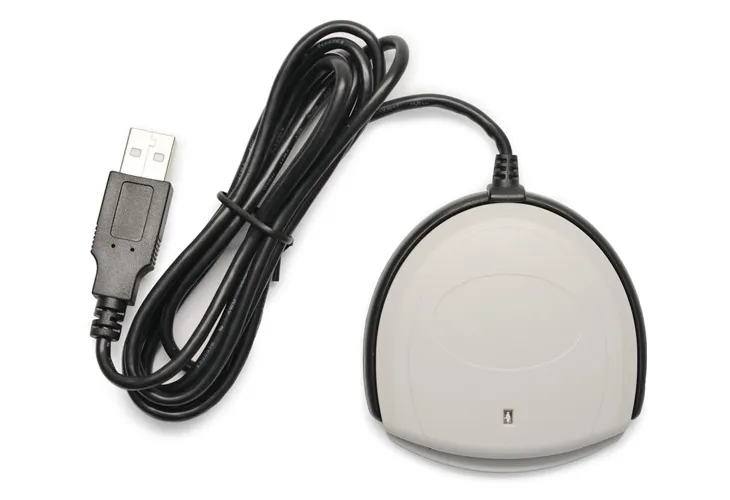
SCR3310 USB Contact Smart Card Readerで、Windows11のコア分離を設定する方法です。
[su_box title=”ATTENTION” style=”default” box_color=”#FFC6FF” title_color=”#ff6633″ radius=”10″]現状では、当記事で紹介しているドライバがでダウンロードできなくなったため、この記事の手順ではドライバ更新ができなくなっています。
現在は新しいドライバが頒布されたため、ドライバの更新方法を別記事にまとめたので、そちらをご確認ください。

【Windows 11】SCR3310-NTTcom (SCR3310 USB Contact Smart Card Reader) を使えるようにする
SCR3310v2.0 USB Contact Smart Card Readerドライバのインストール方法を記載しています。
www.ice-military.com
[/su_box]
古いドライバを削除する
- 管理者権限のコマンドプロンプトを起動します。
- 「pnputil /e」と入力して、「nsr33x64.sys」の公開名「oemXX.inf」(XXには番号が入る)等をメモします。
- 「pnputil /d oemXX.inf」と入力して、ドライバを削除します。
- コア分離を有効にします。
ドライバをダウンロードする
SCR3310の後継機種「SCR3310v2.0 USB Contact Smart Card Reader」のドライバをダウンロードします。
- 下記リンクからダウンロードします。
※リンク切れを起こしたのでリンクを抹消しました。 - 「SCR3xxx_Win11_v4.68.zip」を解凍します。
ドライバをインストールする
- デバイスマネージャーを開きます。
- 「SCR3310-NTTCom USB SmartCard Reader」を探し、ダブルクリックで開きます。
- 「ドライバの更新」をクリックします。
- コンピューターを参照してドライバを検索」をクリックします。
- 「コンピューター上の利用可能なドライバの一覧から選択します」をクリックします。
- 「すべてのデバイスを表示」を選択したまま、「次へ」をクリックします。
- 「ディスクの使用」をクリックします。
- 「参照をクリック」し、「SCR3xxx_Win11_vX.XX」を解凍したフォルダにある「SCR3XX.inf」を選択し、「開く」をクリックし、「OK」をクリックします。
- 「SCR3310 USB Smart Card Reader」を選択し、「次へ」をクリックします。
- 「Windowsによってこのデバイスドライバがハードウェアと互換性があることを確認できなかったため、このデバイスをインストールしないことをお勧めします」と出ますが、無視して「はい」をクリックします。
- 「ドライバが正常にインストールされました」と出れば完了です。
[word_balloon id=”1″ size=”M” position=”L” name_position=”under_avatar” radius=”true” balloon=”talk” balloon_shadow=”true”]今回は以上となります。お疲れ様でした。[/word_balloon]


コメント